Google Drive Penuh? Cara Memeriksa dan Mengosongkan Penyimpanan
Penyimpanan Google Drive yang penuh bisa mengganggu aktivitas. Notifikasi seperti “Penyimpanan penuh” atau email dari Google sering kali menjadi pertanda bahwa Anda perlu segera mengambil tindakan. Jika dibiarkan, akun Google Anda mungkin tidak bisa menerima email baru, mengunggah file, atau mencadangkan foto. Untungnya, ada beberapa cara untuk memeriksa apa yang menghabiskan ruang dan mengosongkannya tanpa harus menghapus file penting secara sembarangan.
Artikel ini akan memandu Anda langkah demi langkah untuk mengatasi masalah Google Drive penuh. Kita akan mulai dari cara melihat rincian penyimpanan, mengidentifikasi file besar, lalu membersihkannya dengan aman. Semua langkah bisa dilakukan langsung dari browser atau aplikasi Google Drive di ponsel.
Mengapa Google Drive Bisa Penuh?
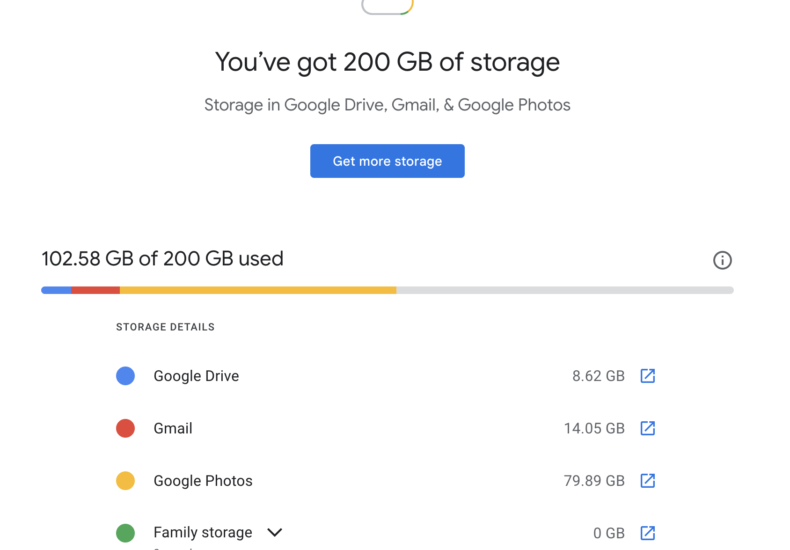
Sebelum masuk ke langkah teknis, penting untuk memahami bahwa penyimpanan Google Drive sebenarnya terbagi dengan layanan Google lain. Setiap akun Google gratis mendapatkan kuota 15 GB yang dipakai bersama oleh tiga layanan: Google Drive, Gmail, dan Google Photos. Artinya, file di Drive, lampiran email di Gmail, serta foto dan video di Google Photos semuanya memakai jatah yang sama.
Karena itu, meskipun Anda merasa jarang menyimpan file di Drive, bisa saja penyimpanan penuh disebabkan oleh tumpukan email lama atau cadangan foto otomatis. Inilah mengapa memeriksa penggunaan penyimpanan secara menyeluruh menjadi langkah awal yang tepat.
Cara Memeriksa Penggunaan Penyimpanan Google Drive
Google menyediakan halaman khusus untuk melihat rincian pemakaian penyimpanan. Anda bisa mengaksesnya melalui beberapa cara:
- Buka drive.google.com dan login dengan akun Google Anda.
- Di panel kiri, klik menu “Penyimpanan” (biasanya di bagian bawah daftar menu).
- Anda akan melihat grafik batang yang menunjukkan total pemakaian, dengan rincian per layanan: Drive, Gmail, dan Google Photos.
Alternatif lain, Anda bisa langsung mengunjungi one.google.com/storage untuk tampilan yang lebih detail. Di sana, Google akan menampilkan file-file terbesar yang menghabiskan ruang, lengkap dengan ukurannya.
Dari halaman ini, Anda bisa langsung mengeklik file yang ingin dihapus. Ini adalah cara tercepat untuk menemukan “penyebab” utama penyimpanan penuh.
Menemukan File Besar yang Menghabiskan Ruang
Jika Anda ingin pendekatan yang lebih manual, Google Drive memiliki fitur penyortiran berdasarkan ukuran file. Berikut caranya:
- Buka Google Drive di browser.
- Klik ikon pengaturan (gerigi) di pojok kanan atas, lalu pilih “Setelan”.
- Pada jendela yang muncul, klik “Lihat item yang menghabiskan ruang penyimpanan”.
- Drive akan menampilkan daftar file dari yang terbesar hingga terkecil.
Dari daftar ini, Anda bisa menilai file mana yang benar-benar tidak diperlukan lagi. Video, arsip ZIP, atau file desain biasanya menjadi penyumbang terbesar. Jika Anda ragu, pindahkan dulu ke komputer lokal atau hard drive eksternal sebelum menghapusnya dari Drive.
Membersihkan File di Google Drive
Setelah tahu file mana yang menghabiskan banyak ruang, saatnya bertindak. Ada beberapa strategi yang bisa Anda terapkan:
1. Hapus File yang Sudah Tidak Dibutuhkan
Cara paling langsung adalah menghapus file. Caranya, pilih file atau folder yang ingin dihapus, klik kanan, lalu pilih “Hapus”. File yang dihapus akan masuk ke “Sampah” (Trash) dan masih memakan ruang sampai Anda mengosongkannya secara permanen.
Untuk mengosongkan Sampah:
- Di panel kiri Google Drive, klik “Sampah”.
- Klik “Kosongkan Sampah” di pojok kanan atas.
- Konfirmasi penghapusan permanen.
Perlu diingat, file di Sampah akan otomatis terhapus setelah 30 hari. Namun, jika Anda butuh ruang segera, mengosongkannya secara manual adalah pilihan yang lebih cepat.
2. Kelola File yang Dibagikan dengan Anda
File yang dibagikan orang lain kepada Anda juga bisa memengaruhi penyimpanan, terutama jika Anda menambahkannya ke “Drive Saya”. Untuk melihat file-file ini, buka bagian “Dibagikan dengan saya” di panel kiri. Anda bisa menghapus salinan yang tidak diperlukan atau memindahkannya ke akun lain jika masih dibutuhkan.
3. Gunakan Google One untuk Manajemen Lebih Mudah
Jika Anda berlangganan Google One, ada fitur “Pembersih Penyimpanan” yang bisa membantu menemukan file besar, email spam, atau foto duplikat. Fitur ini bisa diakses dari one.google.com. Meski tidak wajib, fitur ini sangat membantu bagi pengguna yang tidak ingin repot memilah file satu per satu.
Mengosongkan Ruang dari Gmail dan Google Photos
Karena penyimpanan terbagi, Anda juga perlu membersihkan Gmail dan Google Photos. Berikut tips singkatnya:
- Gmail: Gunakan operator pencarian seperti
larger:10Muntuk menemukan email dengan lampiran besar. Hapus email-email tersebut, lalu kosongkan folder Sampah di Gmail. - Google Photos: Hapus foto dan video yang sudah dicadangkan di tempat lain, atau gunakan opsi “Hemat penyimpanan” untuk mengompres foto lama.
Jangan lupa untuk memeriksa folder “Spam” dan “Sampah” di Gmail, karena email di sana juga memakai kuota.
Mencegah Google Drive Cepat Penuh di Masa Depan
Setelah berhasil mengosongkan ruang, ada baiknya menerapkan kebiasaan yang mencegah penyimpanan cepat penuh lagi:
- Rutin meninjau file besar setiap bulan menggunakan fitur “Lihat item yang menghabiskan ruang”.
- Gunakan Google Drive untuk file yang benar-benar perlu diakses dari mana saja, bukan sebagai arsip permanen.
- Manfaatkan fitur “Cadangan dan Sinkronisasi” dengan bijak, pilih folder tertentu saja yang perlu dicadangkan.
- Pertimbangkan untuk berlangganan Google One jika kebutuhan penyimpanan Anda memang besar dan stabil.
Dengan langkah-langkah di atas, Anda tidak perlu panik saat melihat notifikasi Google Drive penuh. Cukup periksa, identifikasi, dan bersihkan secara berkala. Semoga membantu!
You may also like
Leave a Reply